이게 뭐지?
대한민국에서는 eSIM이라는 것이 uSIM이라 불리던 물리적인 SIM 카드가 형체만 없어졌을 뿐, 그 편리함이나 원래 만들어진 의도와는 전혀 상관없이 사용이 되고 있습니다. 게다가 eSIM의 경우 지원하는 단말기가 최근엔 많이 보급이 된 상태라고 하나, 몇몇 구형 또는 eSIM 지원을 고려하고 나오지 않은 단말기들의 경우 eSIM을 쓸 수 있는 방법이 사실상 없습니다.
이런 경우는 대부분 최신 아이폰이나 갤럭시 등을 구입해서 쓰고 있다면 문제가 발생하지 않습니다만, 만약 홍콩에서 구입가능한 물리 uSIM 만 지원하는 아이폰이나, eSIM 이 없는 구형 아이폰, 또는 국내정발되면서 eSIM이 원가 절감의 이유로 사라지거나, 여러 어른의 사정으로 사용 금지 되는 샤오미 일부 모델등의 경우는 eSIM 사용이 불가능합니다.
그래서 영국에서 처음 나온 제품 (이나 생신은 역시 모두 중국에서 합니다, 판매도 중국에서 하고요) 이 9eSIM 이란 제품입니다. 각국 어딜 가나 eSIM 이 지원되지 않는 제품에서도 물리적 형태를 띠고 있는 uSIM을 통해서 eSIM 정보를 이용해서 통신사와 연결되는 것은 매낭 같은 원리를 기반으로 하고 있다 보니, 이를 이용해서 제품을 만들어 낸 것입니다. 이걸 보통 해외에서는 eUICC라고 불리며, 스테이플러를 호치키스 이라는 제조사 이름으로 부르다 보니 대부분 9eSIM 이란 명칭을 많이 쓰기도 합니다.
구매 방법
대한민국 에서는 간단히 알리**프레스에서 보통 14 달러 선에서 구매 가능하며, 일부 판매자들은 9eSIM USB-C smart reader와 함께 15 달러 안으로 판매하고 있습니다, 절대도 15 달러 이상 주고 살 물건은 아니므로 14 달러 사이로 구매하시는 것을 추천드립니다 (모두 같은 제품을 다른 이름으로 판매 중)
기본 제품 형태
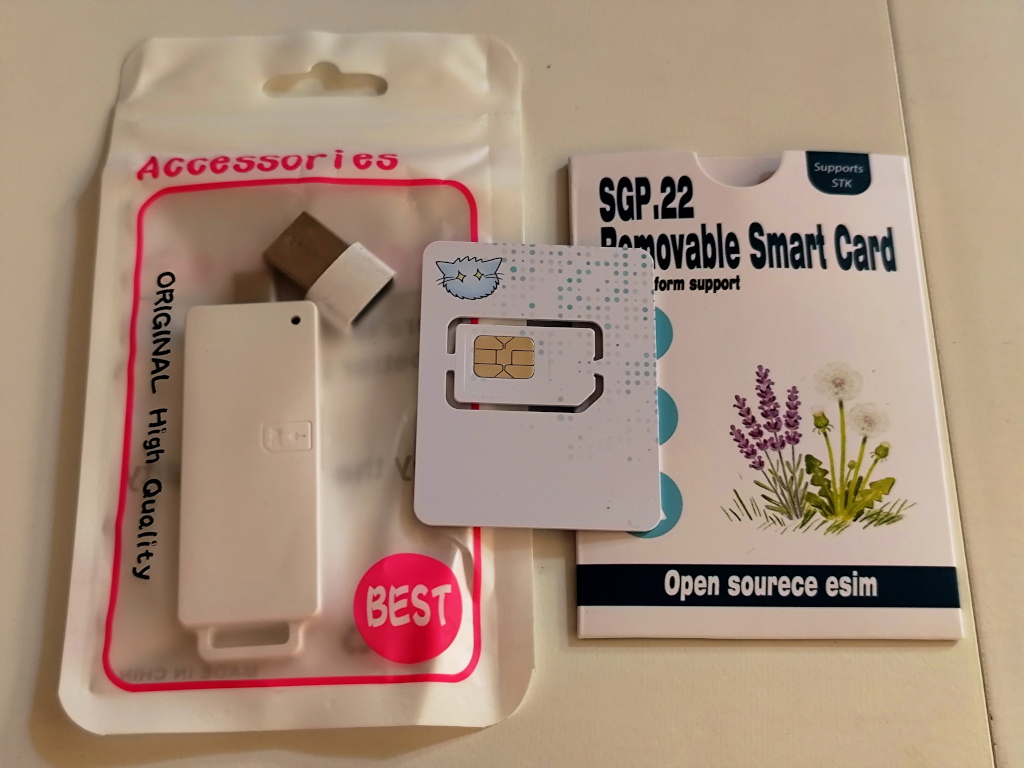
기본으로 오는 제품은 eUICC 카드 한 장 (보통 uSIM이라고 국내에서 부릅니다)과 9eSIM 로고가 붙어 있는 리더가 함께 옵니다. 보통 저런 고양이 그림이 있는 제품은 9eSIM 에서 판매 중인 v0와 같은 규격으로 약 450KB 용량을 가지고 있으며, 보통 하나의 eSIM profile 이 약 40KB이니, 이론상 10개가량의 profile을 저장하고 활용 할 수 있습니다만, 사실적으로 관리 프로그램은 9개 까지의 profile 을 저장할 수 있도록 하고 있습니다.
사용방법
이 eUICC 카드를 사용하는 방법은 총 3가지 정도로 다음과 같이 나눠집니다.
- eUICC 카드를 장착 가능한 안드로이드 11 이상을 탑재한 대부분의 단말기에서 9eSIM 앱을 이용
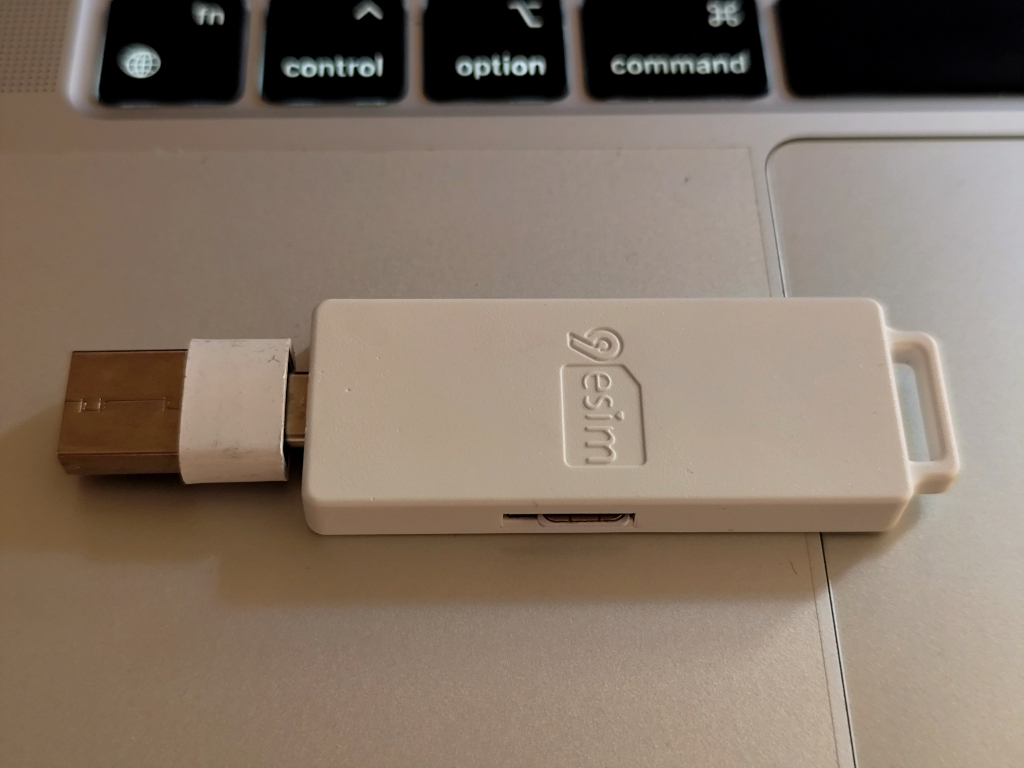
- eUICC 카드 리더기를 이용해서 PC(Windows, macOS 등 모두 지원)에서 이용
- 별도로 판매 중인 블루투스 기능을 가진 리더기에 아이폰이나 안드로이드 기기에서 9eSIM 앱을 이용
대부분 아이폰을 사용한다면 기기자체에서 바로 eSIM정보를 쓰거나 읽을 수 있는 방법은 지원되지 않습니다, 다만 블루투스기능을 가진 리더기 (대부분 서유럽권에서 사용되는 스마트 리더기가 모두 호한 된다고 합니다)를 사용하면 손쉽게 변경할 수 있긴 합니다만, 현실적으로는 9eSIM 제품을 이용해서 macOS 나 Windows에서 변경이 가능합니다.
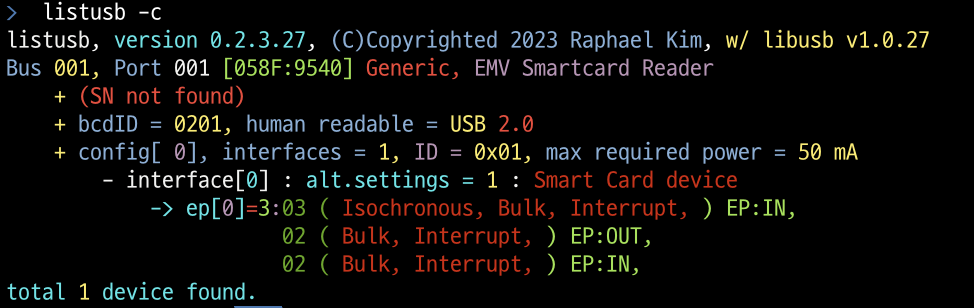
이번엔 macOS 에서 사용하는 방법을 설명해 드릴 예정이며, 사실 안드로이드에서는 9eSIM 앱 내에서 통신사에서 제공하는 QR 코드만 찍으면 바로 가능하기 때문에 아이폰이나 PC 등에서 사용할 MiniLPA라는 앱을 설명드리고자 합니다.
MiniLPA ?
eUICC 카드를 사용하려면 여러 앱들이 또 있긴 합니다만, 기본적으로 모두 9eSIM 제품을 모두 호환되게 만들어 나오기 때문에 해당 제조사 페이지에서 다운로드하는 것이 좋습니다.
- https://www.9esim.com/ecosystem-software-download/
Software Download
APP for Android 9eSIM nLPA.APK 9eSIM (Google play) *Please note that if you encounter any abnormalities in the new version of the app during use, you can try using the following old version o…
www.9esim.com
여기서 9eSIM 에서도 PC에서 사용할 앱은 MiniLPA를 소개하고 있으며, 이 MiniLPA라는 앱은 github에서 open source로 만들어지고 있으며, 여기에 가장 정확한 사용 방법에 대해 알 수 있는 readme.md를 제공합니다.
- https://github.com/EsimMoe/MiniLPA
GitHub - EsimMoe/MiniLPA: Professional LPA UI
Professional LPA UI. Contribute to EsimMoe/MiniLPA development by creating an account on GitHub.
github.com
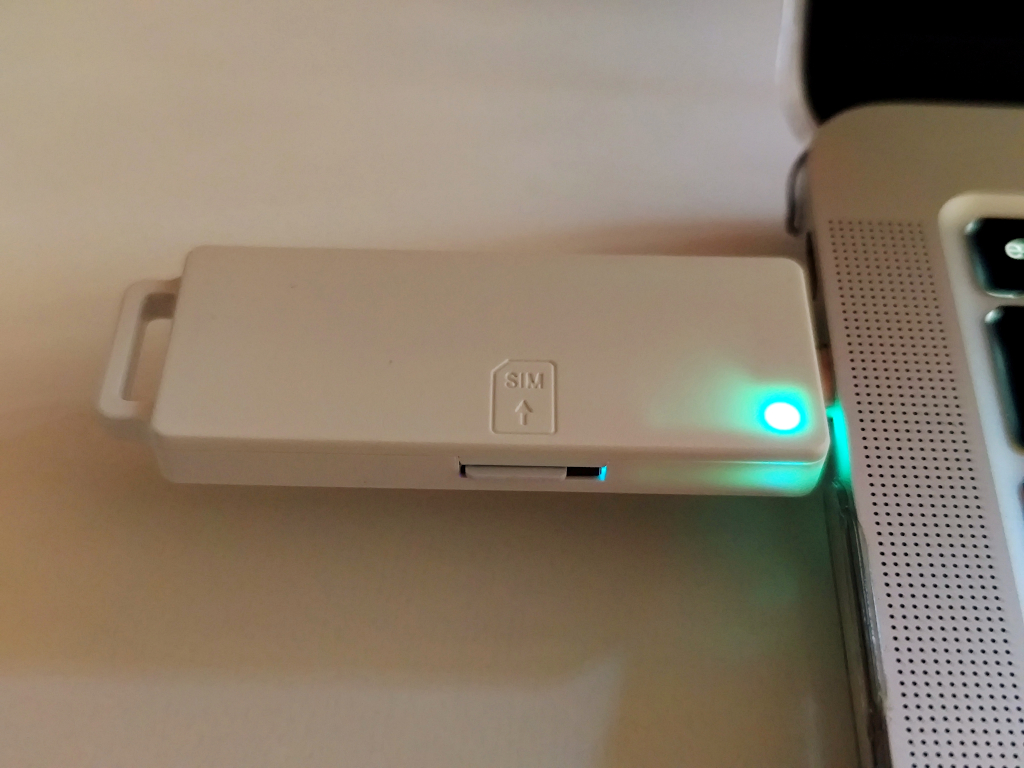
앱을 사용하기 앞서 eUICC 카드를 리더기에 장착 후 USB에 연결하면 다음과 같이 구석에 LED 빛이 나오면서 사용가능한 상태가 됩니다, 단순 리더기이다 보니 별도의 드라이버를 필요로 하지는 않습니다.
그런 다음 다운로드한 MiniLPA 앱을 구동하면 (macOS의 경우는 "열기"를 따로 선택해서 열어 줘야 합니다) eUICC 가 정상으로 인식된 경우 앱의 오른쪽 하단에 용량이 나오고, Chip Info를 누르면 eUICC 제조사 정보가 같이 나옵니다. 비어 있는 카드가 약 433KB이라고 나오는군요.
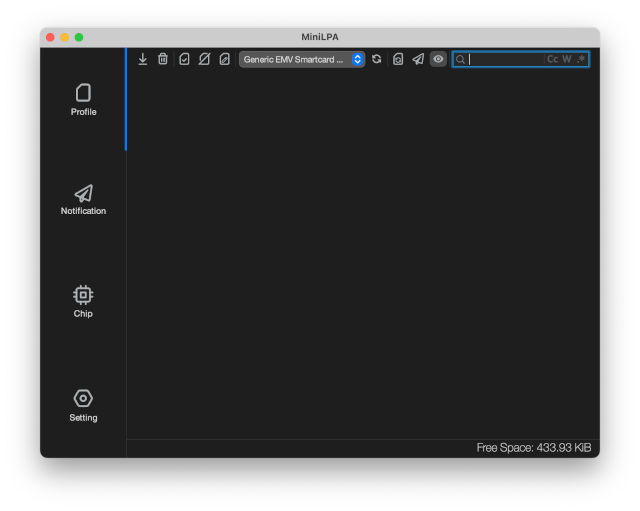
여기서 처음엔 어떻게 해야 할지 모르겠는 상태로 고민을 많이 해 봤지만, 답은 이걸 만든 MiniLPA github 페이지에서 바로 답을 찾을 수 있었습니다. 간단히 통신사로부터 받은 QR 코드 이미지를 아무 데나 저장 한 다음, 해당 이미지를 MiniLPA 앱 위로 끓어 다 두면 바로 새로운 Profile 등록창이 나오고 이걸로 eUICC 안에 에 넣을 수 있게 됩니다. (github 페이지의 readme.md 내용을 보면 쉽게 설명이 되어 있습니다)
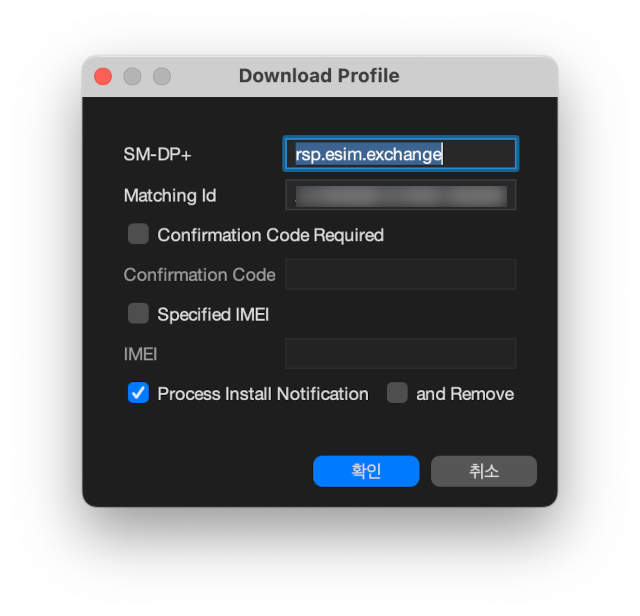
국내에서는 eSIM 활성화를 위해 IMEI 나 별다른 기타 정보를 많이 요구하는 반면, 해외에서 활성화하는 eSIM의 경우는 SM-DP 정보 일부와, 활성화 코드 (Matching ID)만 필요하므로, 통신사로부터 받은 QR을 MiniLPA 앱 위로 드래그 드롭 하면, 간단히 위 정보가 자동으로 기입됩니다. 그리고 바로 "확인" 버튼을 누르고 나면
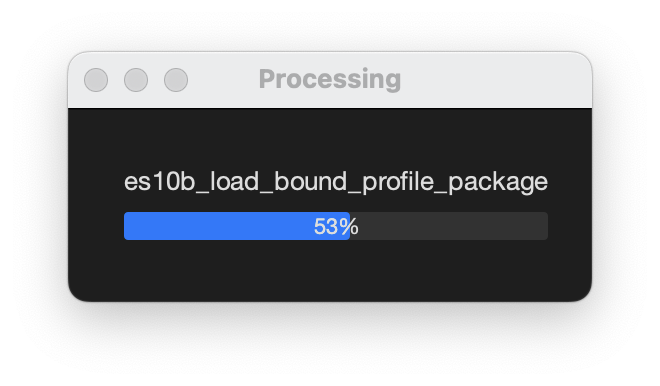
활성 정보를 통해 eSIM을 기록하기 시작합니다 (이때 인터넷이 연결되어 있어야 합니다), 그리고 나면 다음처럼 eSIM profile 이 하나 목록에 생기게 되고, 이 profile 이름을 변경하거나 활성화해서 바로 다른 기기에 장착을 하거나 할 수 있습니다.
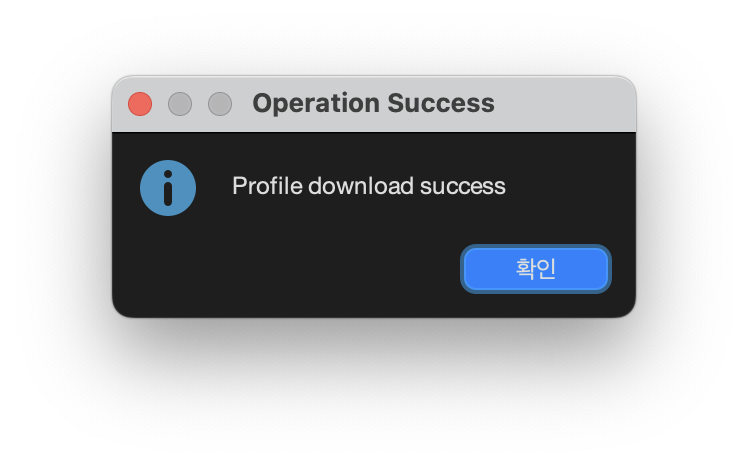
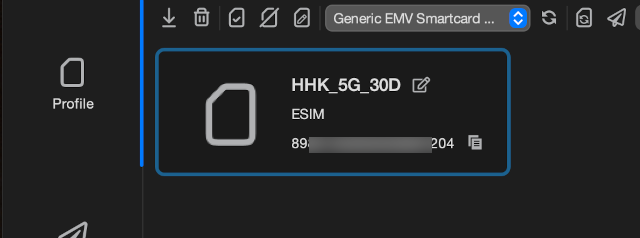
이제 profile 하나가 다운로드된 상태에서 이걸 쓰기 전에 반드시 Activation을 해 줘야 하는데, 이건 활성화할 Profile을 선택한 상태에서 v 표시가 있는 이미징 아이콘을 눌러 주면 됩니다.
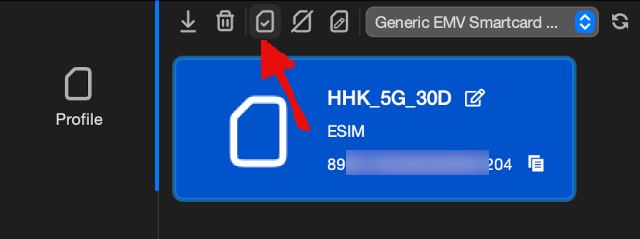
활성화된 Profile 은 eUICC 카드를 이제 리더기에서 빼서 사용할 단말기에 넣고 쓰기만 하면 일반 uSIM처럼 eSIM 정보를 그대로 사용 가능하게 됩니다. 그리고 이 모든 과정은 안드로이드 + 9eSIM 앱을 안드로이드 기기 내에서 사용하면 한 번에 해결이 가능 해 지므로, 단지 두 개의 uSIM 슬롯이 있는 제품일 경우 하나의 빈 슬롯에 이 eUICC 카드를 장착하는 것 만으로 eSIM을 가진 기기가 될 수 있게 됩니다.
결론
9eSIM이라는 이름으로 통용되는 eUICC를 통해 eSIM이 지원되지 않는 기기에서도 eSIM을 사용할 수 있도록 하는 것이 있으며, 안드로이드 기기에서 사용할 때 가장 편리하게 사용할 수 있으며, 리더기가 있다면 모든 기기에서 eSIM을 사용할 수 있다.


